
ページを制作する
【はじめ方】
− 01 −
ページ制作のはじめ方を選びましょう
新規作成する
新規作成する
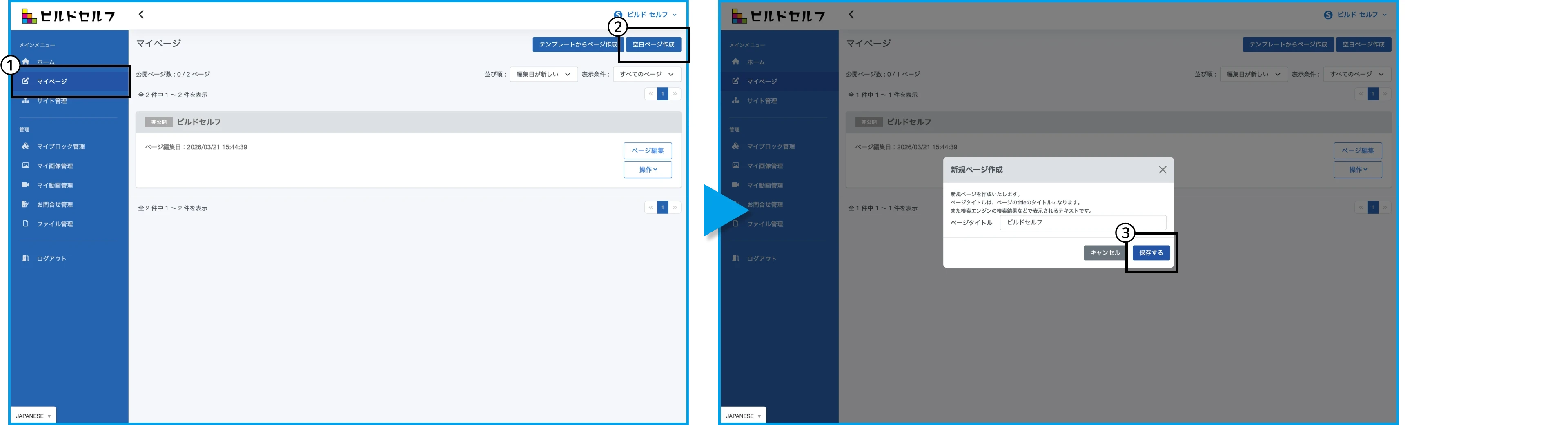
1
マイページ (メインメニュー内) をクリック
2
空白ページ作成をクリック
3
ページタイトルを入力→保存するをクリック
*ページタイトルは、ページ設定より、後からでも変更可能です。
詳細は 【公開前SEO】検索エンジンに伝える情報を入力する でご覧ください。
テンプレートを使用する
テンプレートを使用する
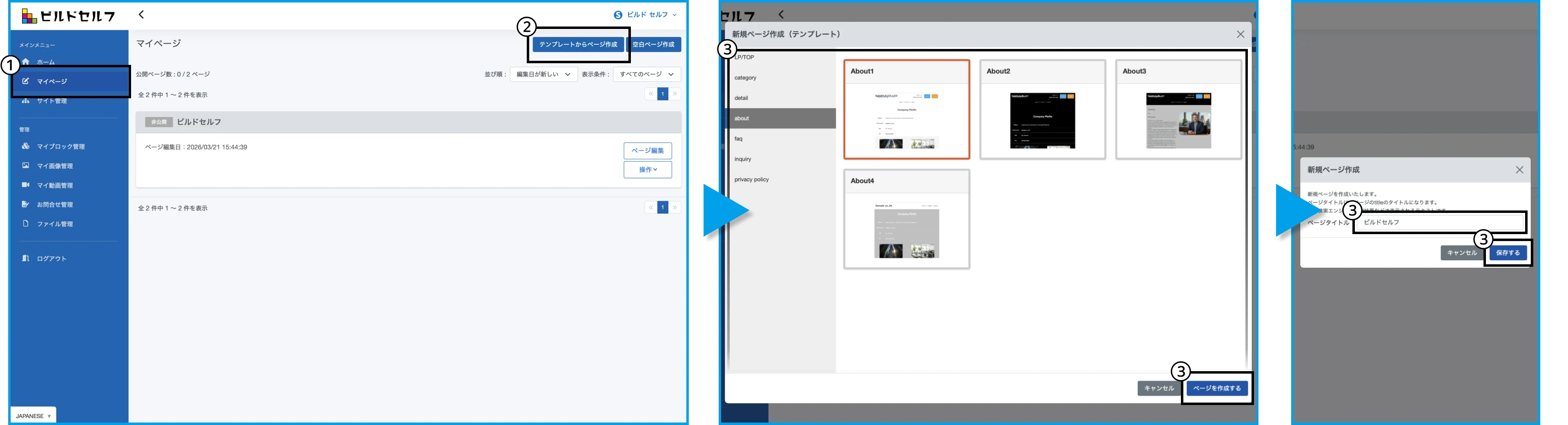
1
マイページ (メインメニュー内) をクリック
2
テンプレートからページ作成をクリック
3
使用したいデザインを選択→ページを作成するをクリック
4
ページタイトルを入力→保存するをクリック
*ページタイトルは、ページ設定より、後からでも変更可能です。
詳細は 【公開前SEO】検索エンジンに伝える情報を入力する でご覧ください。
以前の制作物を複製する
以前の制作物を複製する
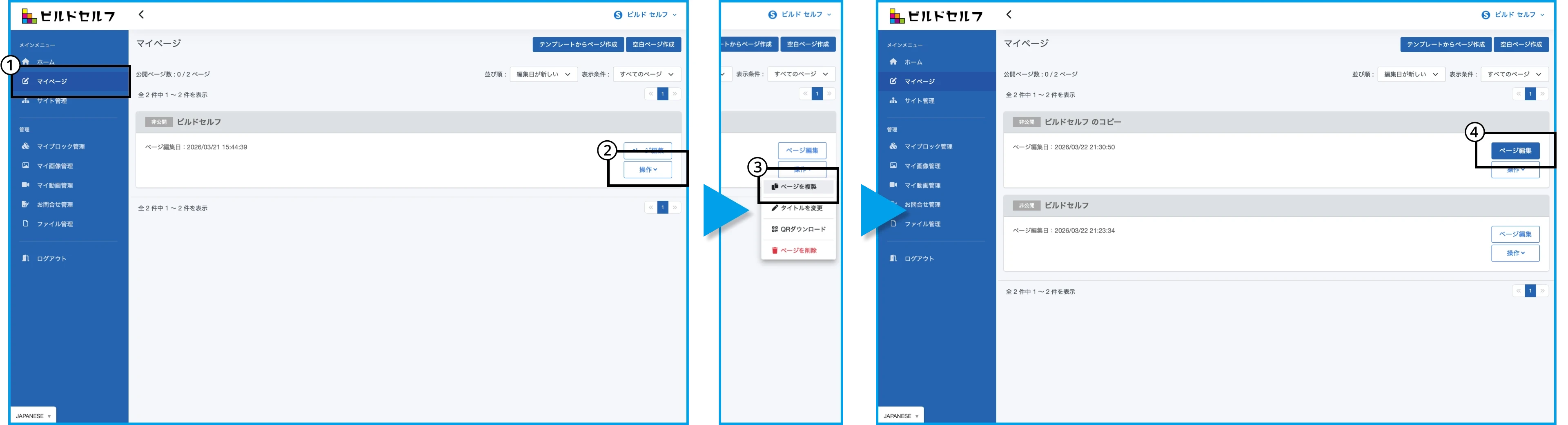
1
マイページ (メインメニュー内) をクリック
2
複製したいページの操作をクリック
3
複製したいページのページを複製をクリック
4
ページ編集をクリック
続きから編集を再開する
続きから編集を再開する
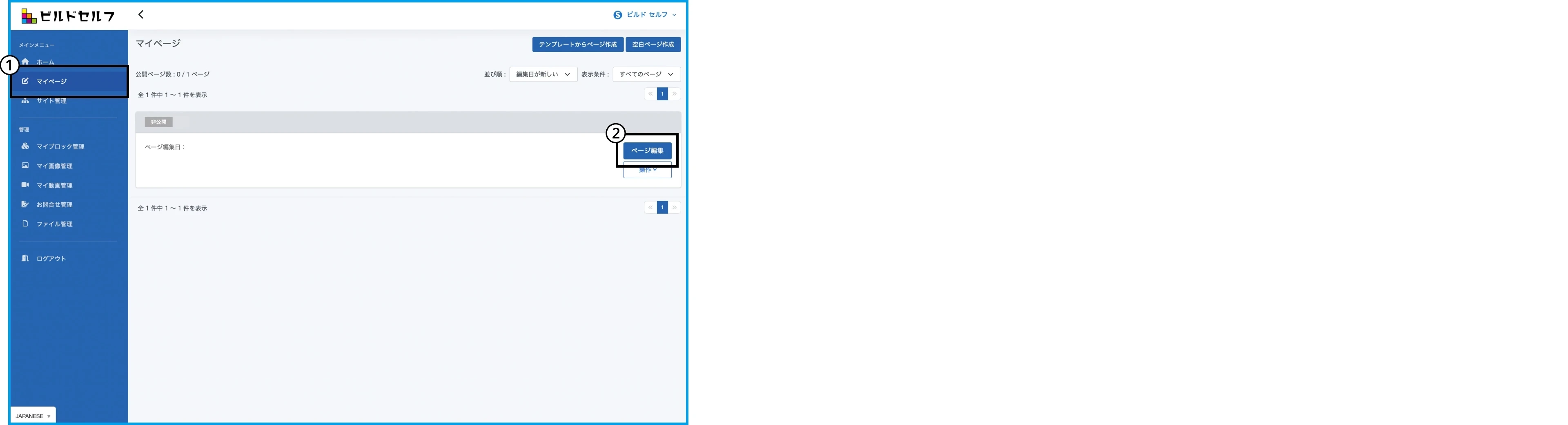
1
マイページ (メインメニュー内) をクリック
2
制作を再開したいページのページ編集をクリック
【画面操作】
− 02 −
ページの内容を制作しはじめましょう
編集モードに切り替える
編集モードに切り替える
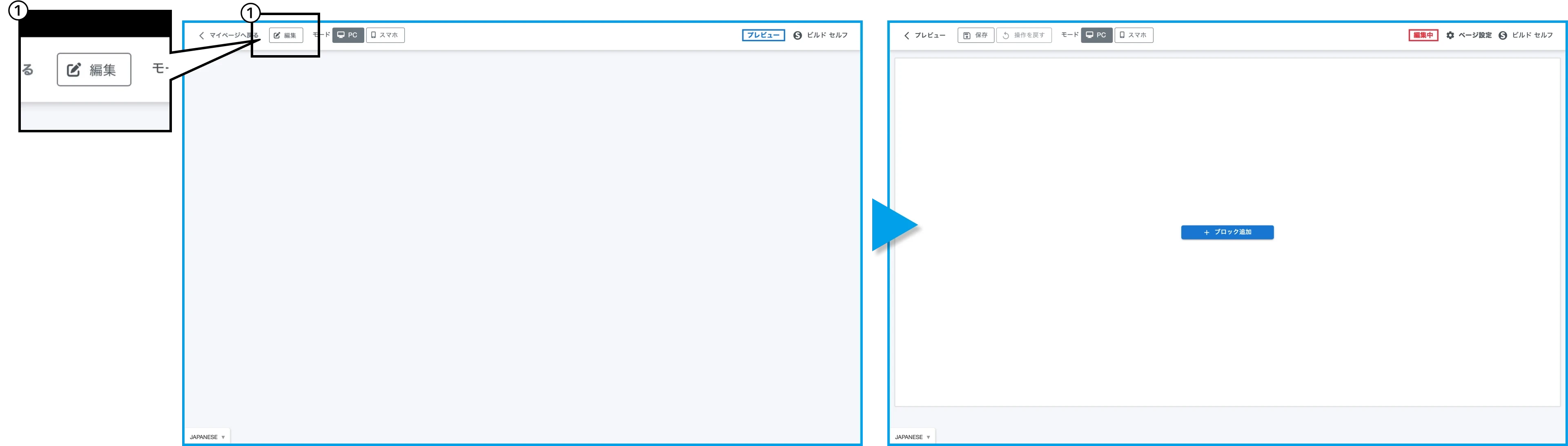
1
編集をクリック
*画面を開いた直後は”プレビュー状態”になっています。
新しいブロック (要素) を配置する
新しいブロック (要素) を配置する
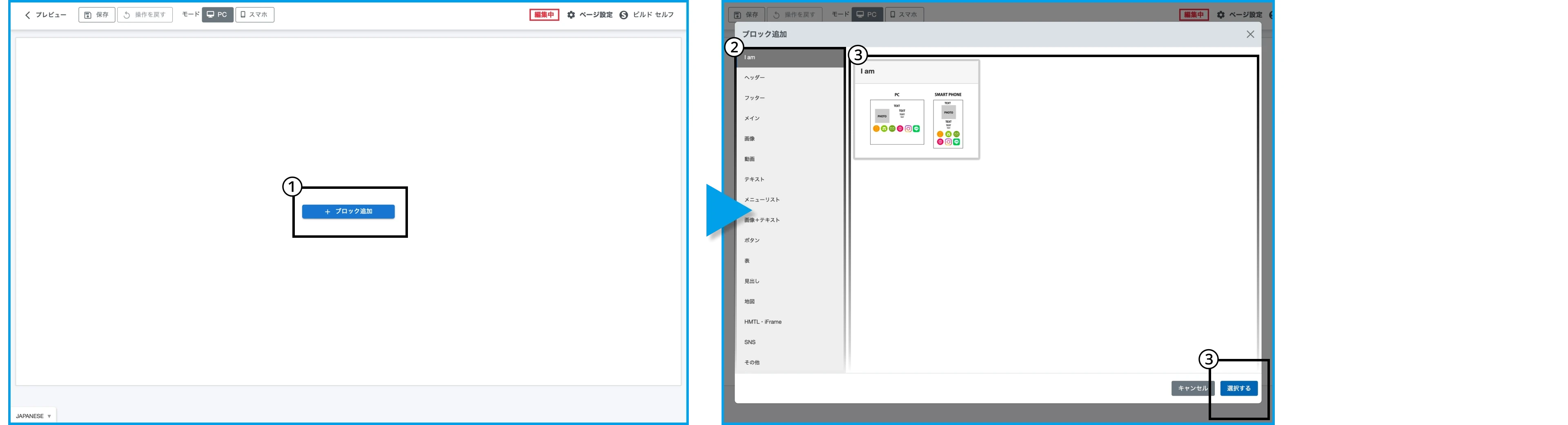
1
ブロックを追加をクリック
2
使用したいブロックのカテゴリを選択
3
使用したいデザインを選択→選択するをクリック
配置した要素 (ブロック) を調整・管理する
配置した要素 (ブロック) を調整・管理する
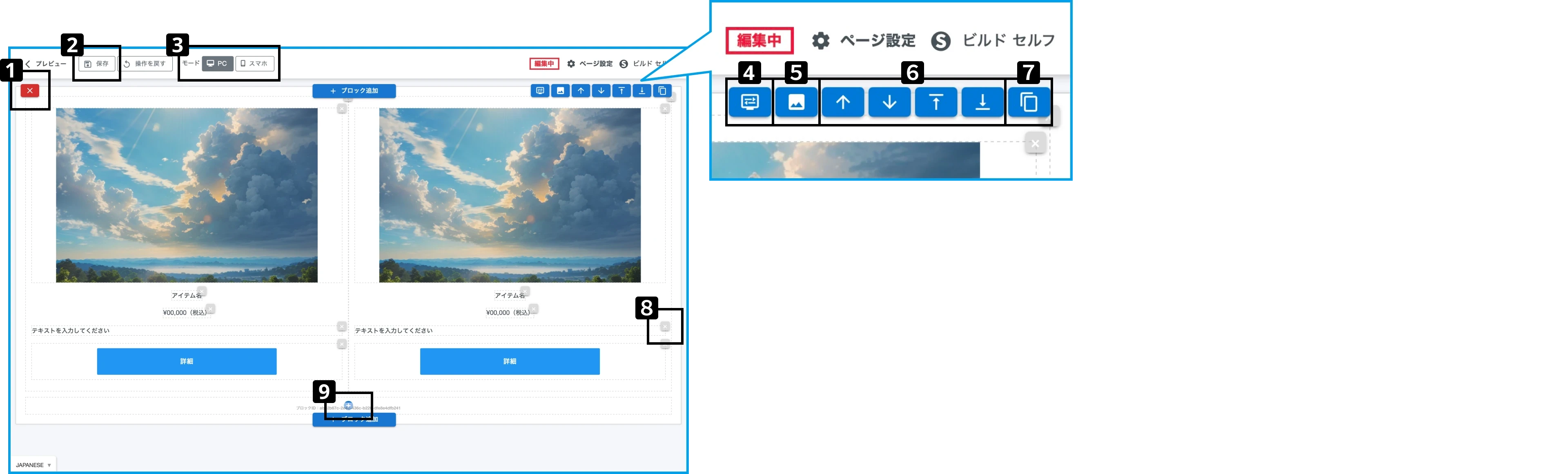
1
ブロック全体を削除することができます。
*この保存ボタンをクリックせずに編集画面を閉じると、行った変更が保存されない可能性があります。
*編集内容を、実際にインターネット上に公開 (更新) するには、別途、ページを公開にするをクリックする必要があります。
3
公開前に、それぞれのデバイスでの見え方を確認できます。
4
レイアウトの選択ができます。
5
ブロック全体の背景色や背景画像を設定できます。
6
ブロックの順序を上下に入れ替えることができます。”上へ”、”下へ”、”最上部へ”、”最下部へ”、の移動が可能です。
7
同じデザインのブロックを下に複製することができます。
8
パーツ (点線の範囲内にある特定の要素) のみを個別に削除することができます。
9
同じパーツを、間隔を維持した配置で1つ追加することができます。
*
各ブロックの詳細は、次に続く【ブロック活用】ブロックガイドはこちらでご覧ください。
ページ全体のデザインを一括で整える
ページ全体のデザインを一括で整える
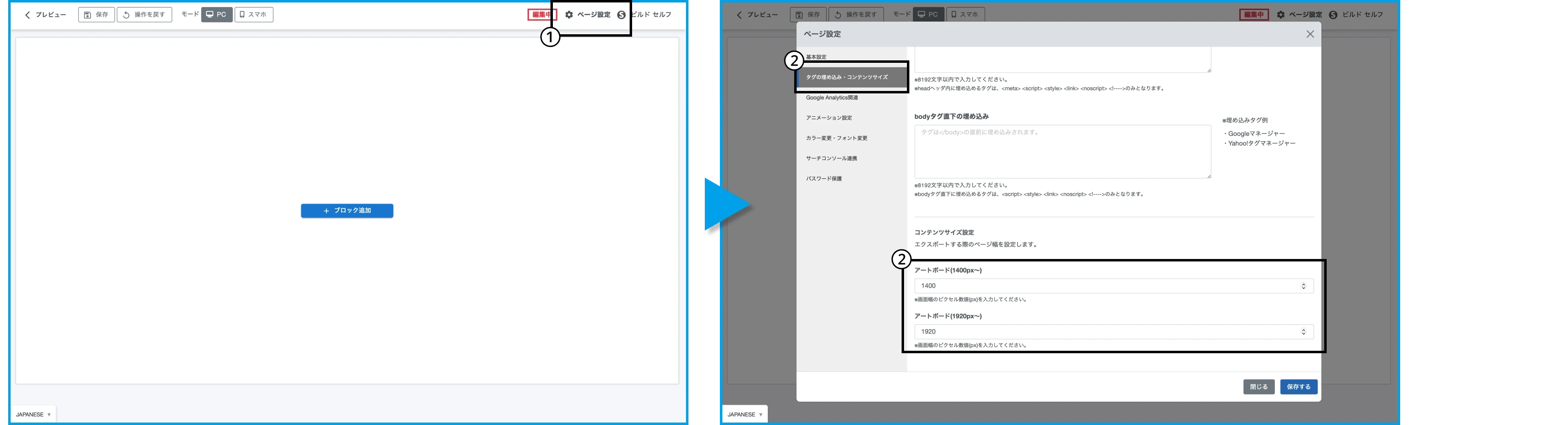
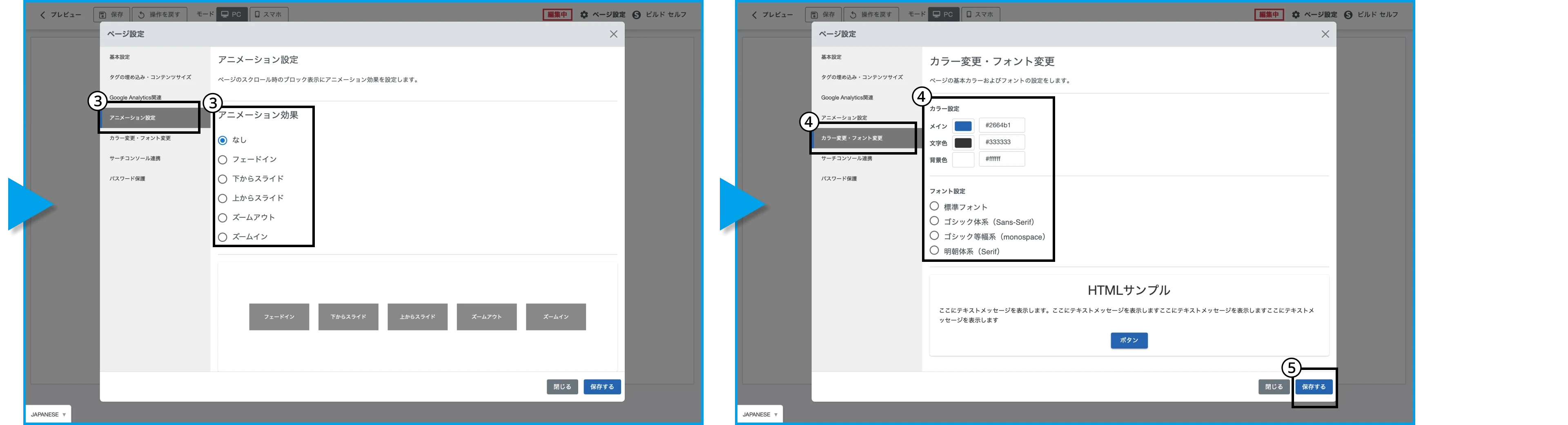
1
ページ設定をクリック
2
タグの埋め込み・コンテンツサイズをクリック→エクスポートする際の画面幅 (px) を入力
3
アニメーション設定をクリック→デザインを選択
4
デザイン設定をクリック→各項目のカラーをクリックで選択・またはカラーコードを直接入力
5
保存するをクリック
【ブロック活用】
− 03 −
主要なブロックを活用して、ページを作り込みましょう
ページの公開準備をする
【公開前SEO】
− 01 −
検索で見つけてもらうための基本情報を入力しましょう
検索エンジンに伝える情報を入力する
検索エンジンに伝える情報を入力する
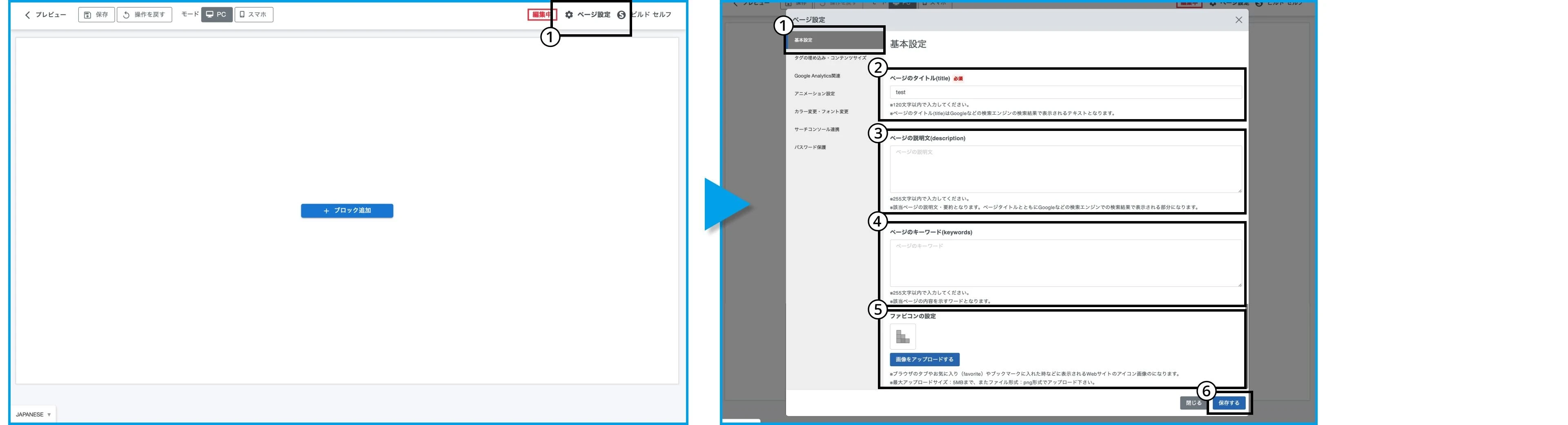
1
ページ設定をクリック→基本設定をクリック
2
ページのタイトルを入力
3
説明文を入力
検索エンジンの検索結果で、タイトルの下に表示される “紹介文”です。
サイトの内容をわかりやすく、丁寧に要約することで、検索者が安心してクリックしやすくなります。
4
キーワードを【,】カンマで区切って入力
*大量のキーワードやページ内容と全く関係のない単語を入れすぎると、検索エンジンの判断を迷わせ、検索結果に表示されづらくなるリスクがあります。
SNSのハッシュタグのような感覚で、検索されそうな言葉を厳選しましょう。(255文字以内)
5
画像をアップロードするをクリック→ファビコンを設定
ブラウザのタブやブックマークに表示される“小さなアイコン”です。
複数タブを開いている状態でもあなたのページが見つけやすく、サイトの信頼感も上がります。
5
保存するをクリック
検索エンジン用のファイルを登録する
検索エンジン用のファイルを登録する
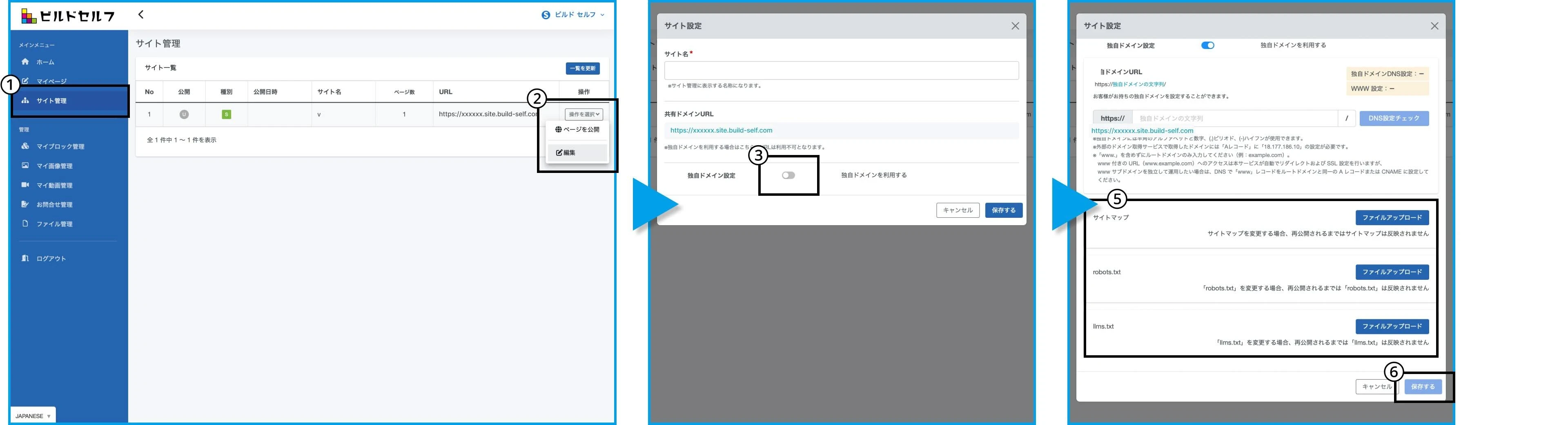
*
検索エンジンに関連するシステムファイルを登録できます。
検索エンジンにページを見つけてもらいやすくなる等の効果がありますが、登録しなくてもページは問題なく公開できます。
1
サイト管理 (メインメニュー内) をクリック
2
設定したいページの操作を選択をクリック→編集をクリック
3
ドメインを利用するをオン
4
外部サービスなどで指定のファイルを用意
5
ファイルをアップロードをクリック
6
保存するをクリック
*
このサイトに新たにページを追加した際や、公開中にファイル登録した際は、最後にページを再公開をクリックしてください。
追加したページが検索エンジンに正しく認識されます。
【ドメイン設定】
− 02 −
ページのURLの確認・設定をしましょう
制作したページのURLの確認や、独自ドメインの紐付けをできます。
初期ドメインを確認する
初期ドメインを確認する
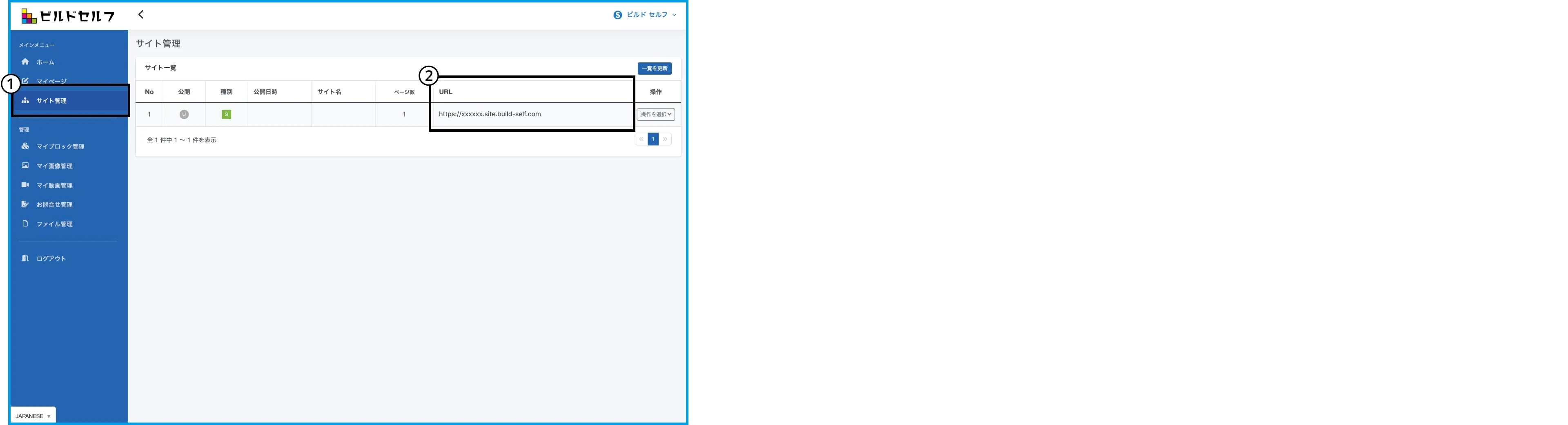
1
サイト管理(メインメニュー内)をクリック
2
サイト一覧から確認する
独自ドメインを確認する
独自ドメインを確認する
*
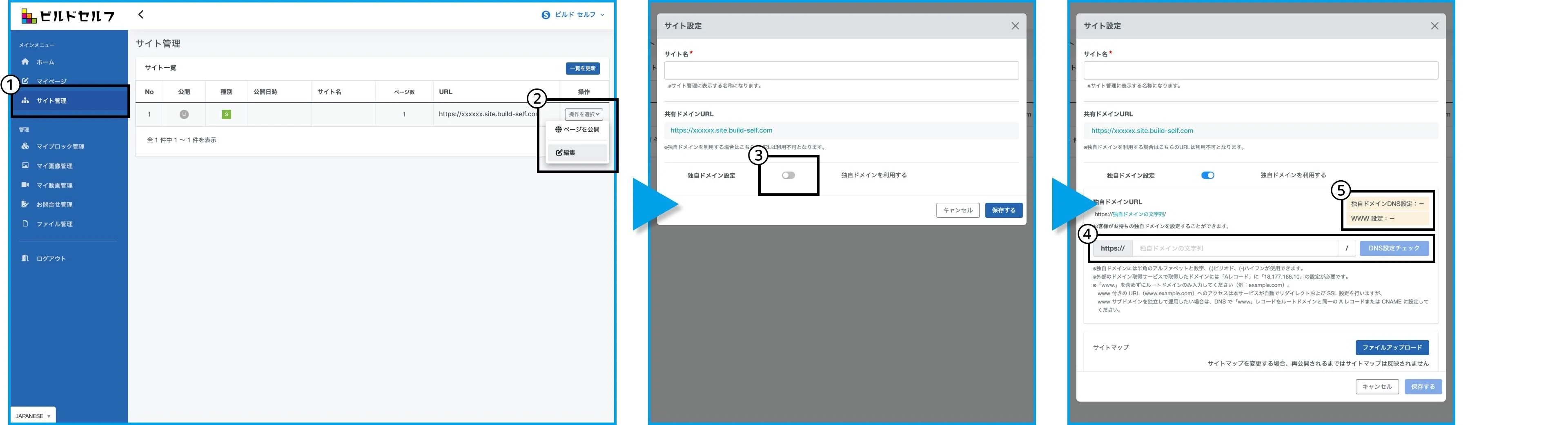
独自ドメインを紐付けるには、事前にドメインを購入したサービスにて、管理画面 (DNS設定画面) 内のAレコードに18.177.186.10を設定してください。
1
サイト管理(メインメニュー内)をクリック
2
サイト一覧から、ドメインを設定したいサイトの操作をクリック→編集をクリック
3
独自ドメインを使用するをオンにする
4
入力枠に独自ドメインを貼り付ける →DNS設定チェックをクリック
5
独自ドメインDNS設定:OK・WWW設定:なしになっていたら独自メインの紐付けが成功→保存するをクリック
【サイト構成】
− 03 −
制作したページ同士を紐付けて、ひとつのサイトにまとめましょう
ページ内ボタンで別ページへ移動できるようにする
ページ内ボタンで別ページへ移動できるようにする
1
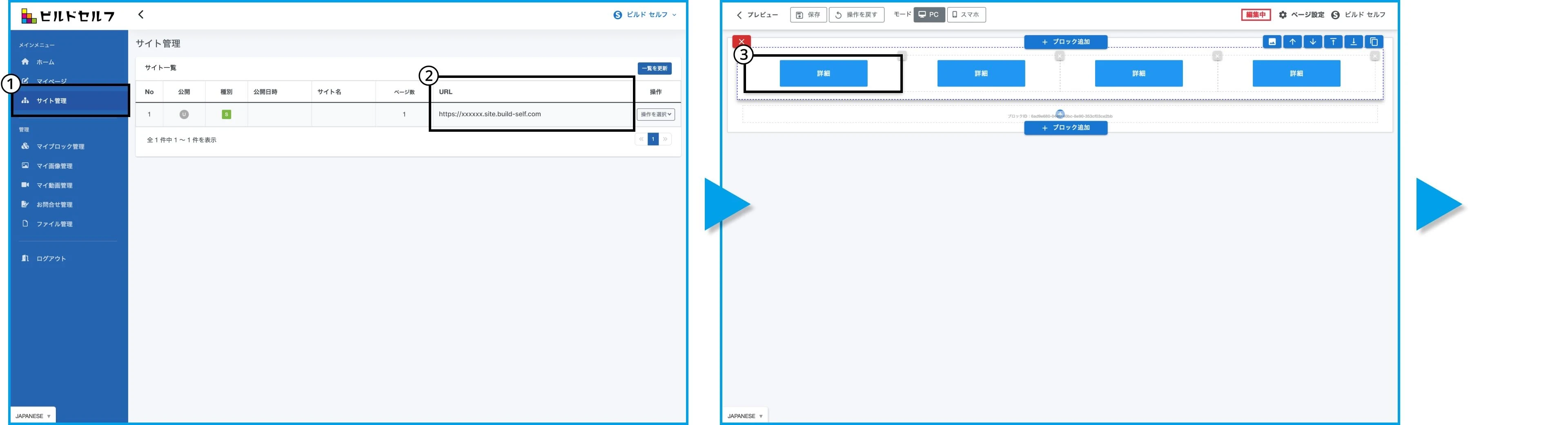
サイト管理(メインメニュー内)をクリック
2
移動先にするページのURLをコピー
3
ページ編集画面内でリンク元にしたい要素 (ボタン等)をクリック
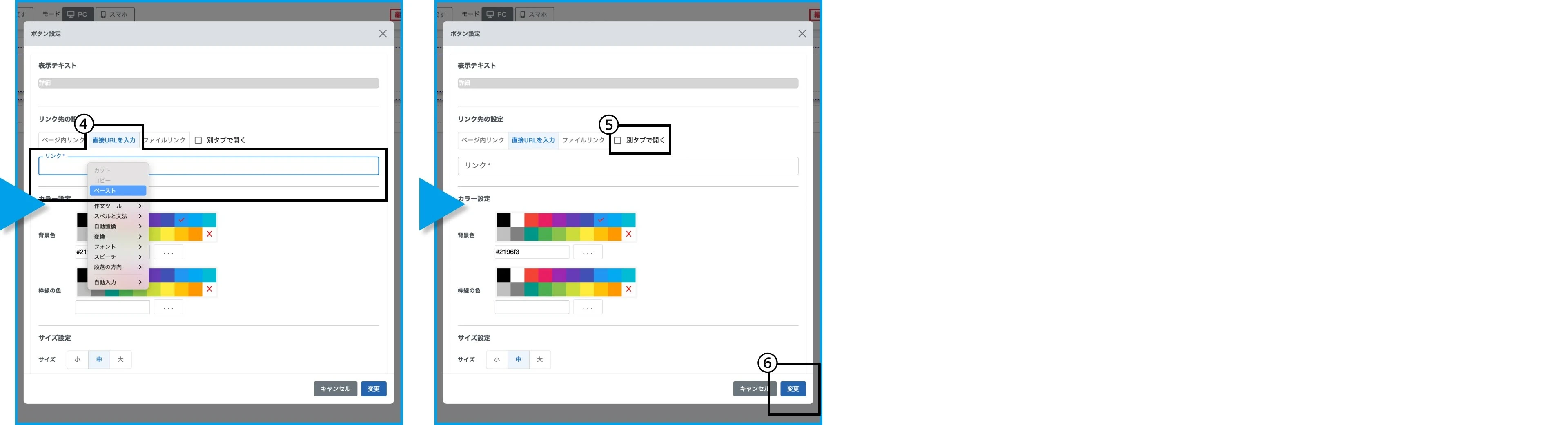
4
直接URLを入力をクリック→コピーしたURLを貼り付ける
5
新規タブで開かせたい場合はチェックを入れる
6
保存するをクリック
独自ドメインを使用して複数ページをひとつにまとめる
独自ドメインを使用して複数ページをひとつにまとめる
*
まとめたいページに固有のURLを割り当てるには、メインのページに独自ドメインを設定する必要があります。
1
サイト管理(メインメニュー内)をクリック
2
サイト一覧から、独自ドメインを設定しているメインにしたいページの操作を選択をクリック→編集をクリック
*ページを公開中の場合は、非公開にしてから設定してください。
3
ページを追加するをクリック
4
紐付けたいページに好きなURLを入力する
5
ページ選択一覧から、このページに紐付けたいページを選択する→変更するをクリック
*公開から非公開にした場合は再度公開をクリックしてください。
ページを公開する
【公開 01】
− 01 −
公開前の最終チェックを行いましょう
さまざまな閲覧環境を想定した表示チェックを行い、最終的な点検をします。
編集画面で表示崩れがないかをチェックする
編集画面で表示崩れがないかをチェックする
1
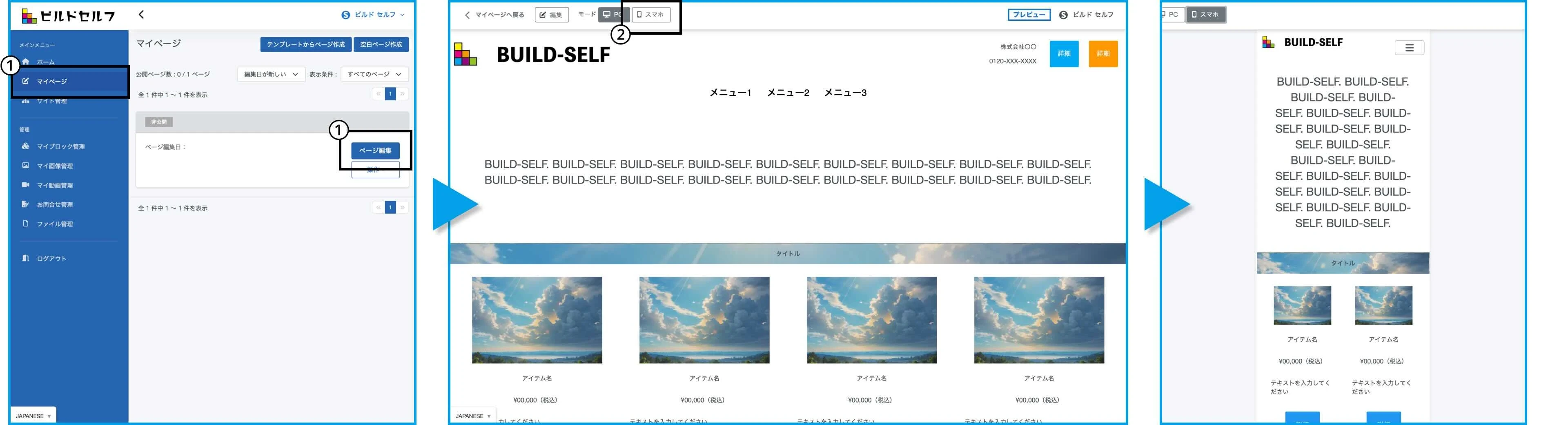
マイページ(メインメニュー内)をクリック→公開したいページのページ編集をクリック
2
プレビュー状態でPC版からスマホ版に切り替える
3
モバイル端末での表示を一通り確認する
4
意図しない位置での改行や画像の欠けなどがあれば、編集モードで修正する。
細かく挙動チェックする
細かく挙動チェックする
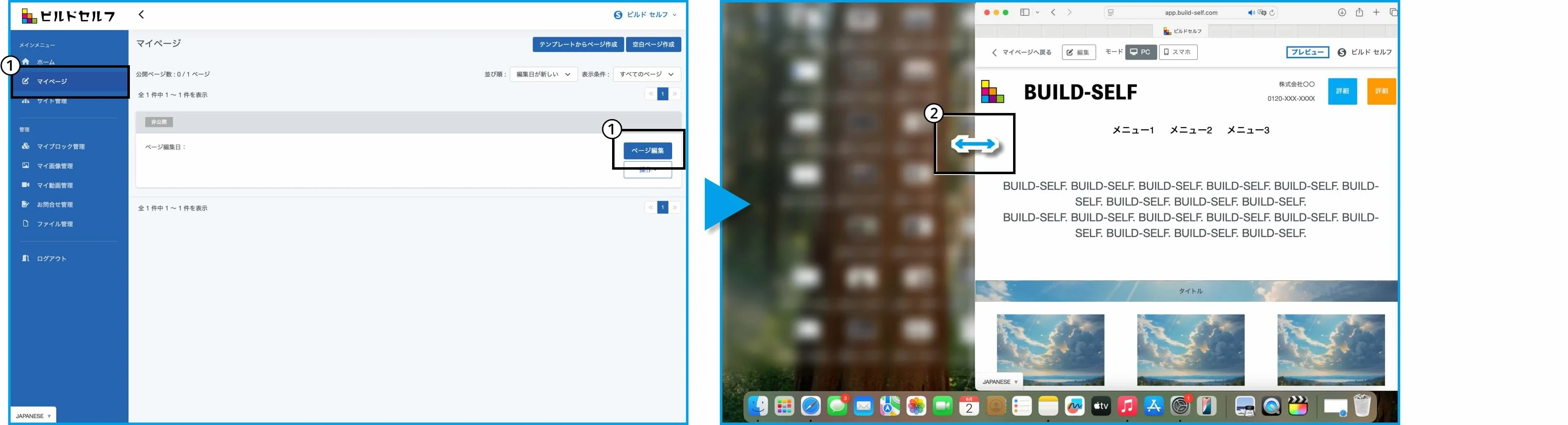
1
マイページ(メインメニュー内)をクリック→公開したいページのページ編集をクリック
2
ブラウザの端をカーソルで掴み、横幅を最大限狭めて確認する
4
意図しない位置での改行や画像の欠けなどがあれば、編集モードで修正
最終チェックをする
最終チェックをする
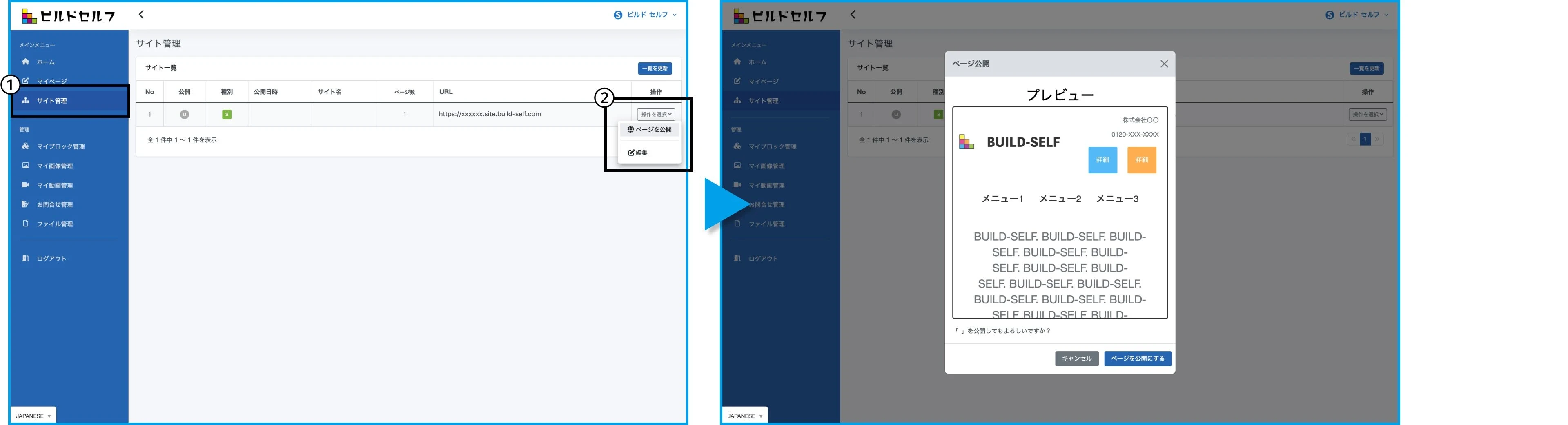
1
サイト管理(メインメニュー内)をクリック
2
公開したいページの操作を選択をクリック→ページを公開をクリック
3
上から下までスクロールして確認
4
意図しない位置での改行や画像の欠けなどがあれば、編集モードで修正→再度、最終確認
*画像が重たい場合や画像が多い場合に、表示が欠ける場合があります。
*リンクの挙動チェックはページ編集のプレビュー状態から行ってください。
【公開 02】
− 02 −
ページを公開しましょう
ページを公開する
ページを公開する
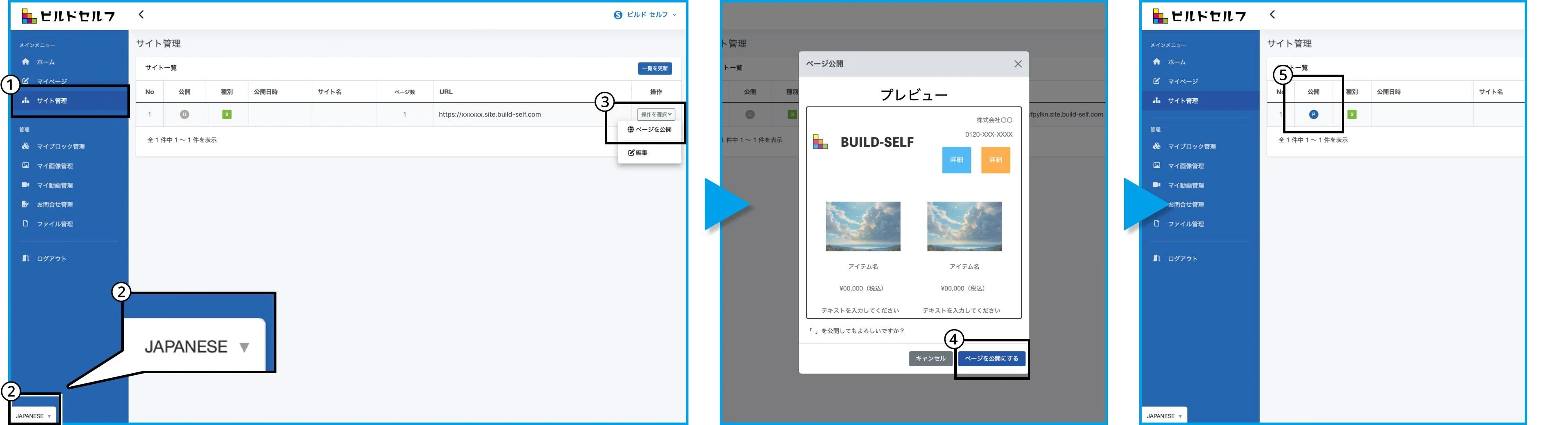
1
サイト管理(メインメニュー内)をクリック
2
言語を確認
*編集・公開・再公開を行う際には、必ず翻訳機能は使わないでください。翻訳された文章がそのまま公開されます。
3
操作を選択をクリック→ページを公開をクリック
4
プレビュー画面で最終確認→ページを公開にするをクリック
5
U (非公開) が P (公開中) に変わっていれば公開完了
特定のユーザーのみ閲覧できるようにする
特定のユーザーのみ閲覧できるようにする
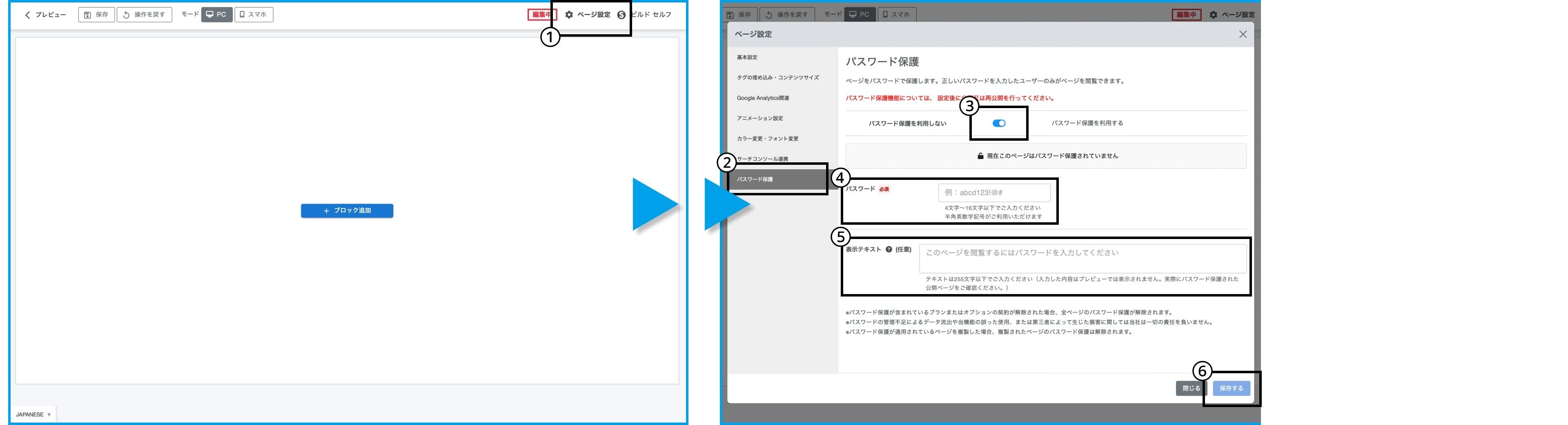
1
ページ設定(ページ編集画面内)をクリック
2
パスワード保護を利用するをクリック
3
パスワード保護を利用するをオン
4
パスワードを入力
5
表示テキストを入力
6
保存するをクリック
ページ編集後に再公開する
ページ編集後に再公開する
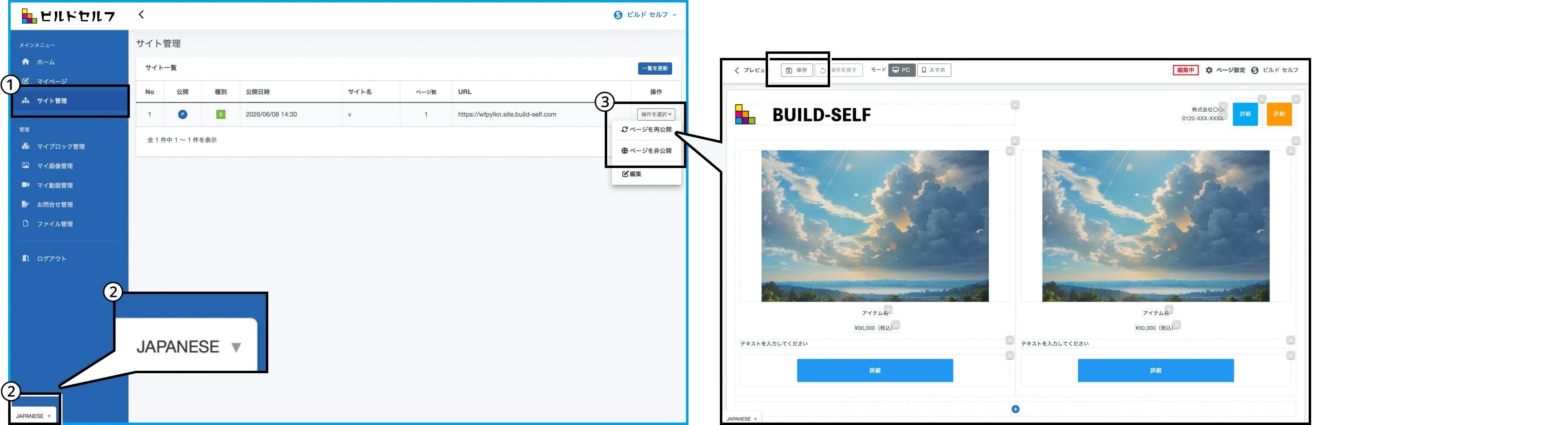
*
ページ編集後、保存をクリックしても公開されません。インターネット上で反映させるためには、公開 / 再公開をクリックする必要があります。
1
サイト管理(メインメニュー内)をクリック
2
言語を確認
*編集・公開・再公開を行う際には、必ず翻訳機能は使わないでください。翻訳された文章がそのまま公開されます。
3
操作を選択をクリック→ページを再公開をクリック
4
U (非公開) が P (公開中) に変わっていれば公開完了
【運用・管理】
− 03 −
公開したページの運用・管理をしましょう
アクセス解析や広告のタグを埋め込む
アクセス解析や広告のタグを埋め込む
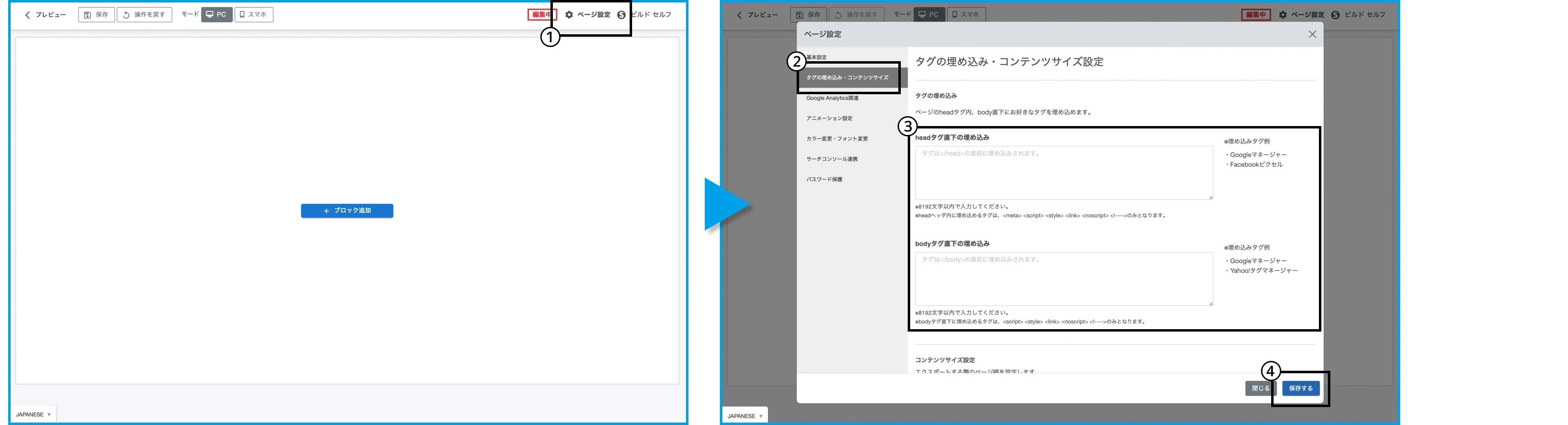
1
ページ設定 (ページ編集画面内) をクリック
2
タグ埋め込み・コンテンツサイズをクリック
3
連携したい外部サービス (GoogleやFacebookなど) から、埋め込み用のタグをコピー→外部サービス側で指定された方の入力枠に貼り付ける
4
保存するをクリック
*
インターネット上へ反映させるためには、公開 / 再公開をクリックしてください。
Googleアナリティクスと連携する
Googleアナリティクスと連携する
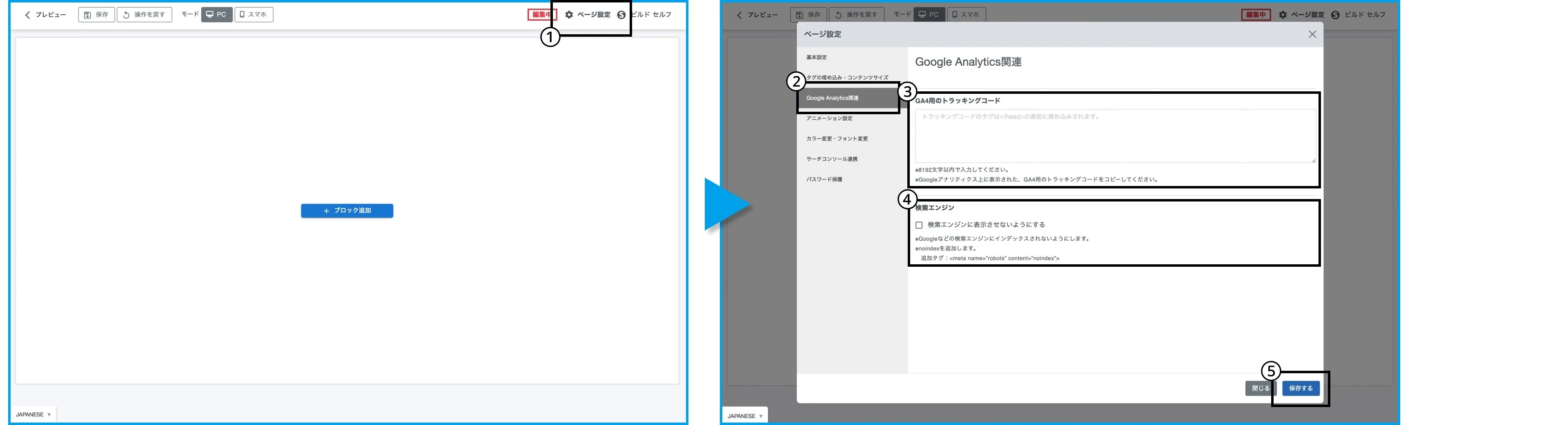
1
ページ設定 (ページ編集画面内) をクリック
2
Google Analytics関連をクリック
3
GoogleアナリティクスでGoogleタグ(トラッキングコード)をコピー→入力枠に貼り付ける
4
(必要な場合のみ) 検索エンジンに表示させないようにするにチェックを入れる
*チェックを入れると、URLを知っている人のみが閲覧できる状態になります。
6
保存するをクリック
*
インターネット上へ反映させるためには、公開 / 再公開をクリックしてください。
Googleサーチコンソールと連携する
Googleサーチコンソールと連携する
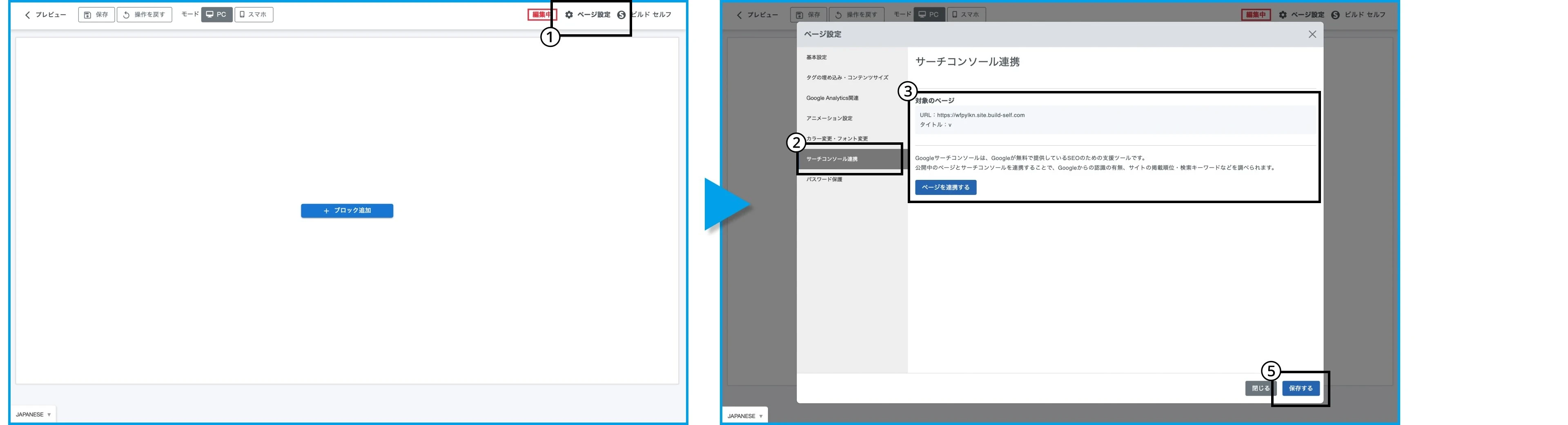
1
ページ設定 (ページ編集画面内) をクリック
2
サーチコンソール連携をクリック
3
連携したいページURLとタイトルを確認→ページを連携するをクリック
*クリックすると自動的にGoogleログイン画面へ移ります
4
Googleアカウントでログイン→連携を許可する
5
保存するをクリック
*
インターネット上へ反映させるためには、公開 / 再公開をクリックしてください。